Scratch 下载安装教程:Windows 版图文步骤(2026 最新)
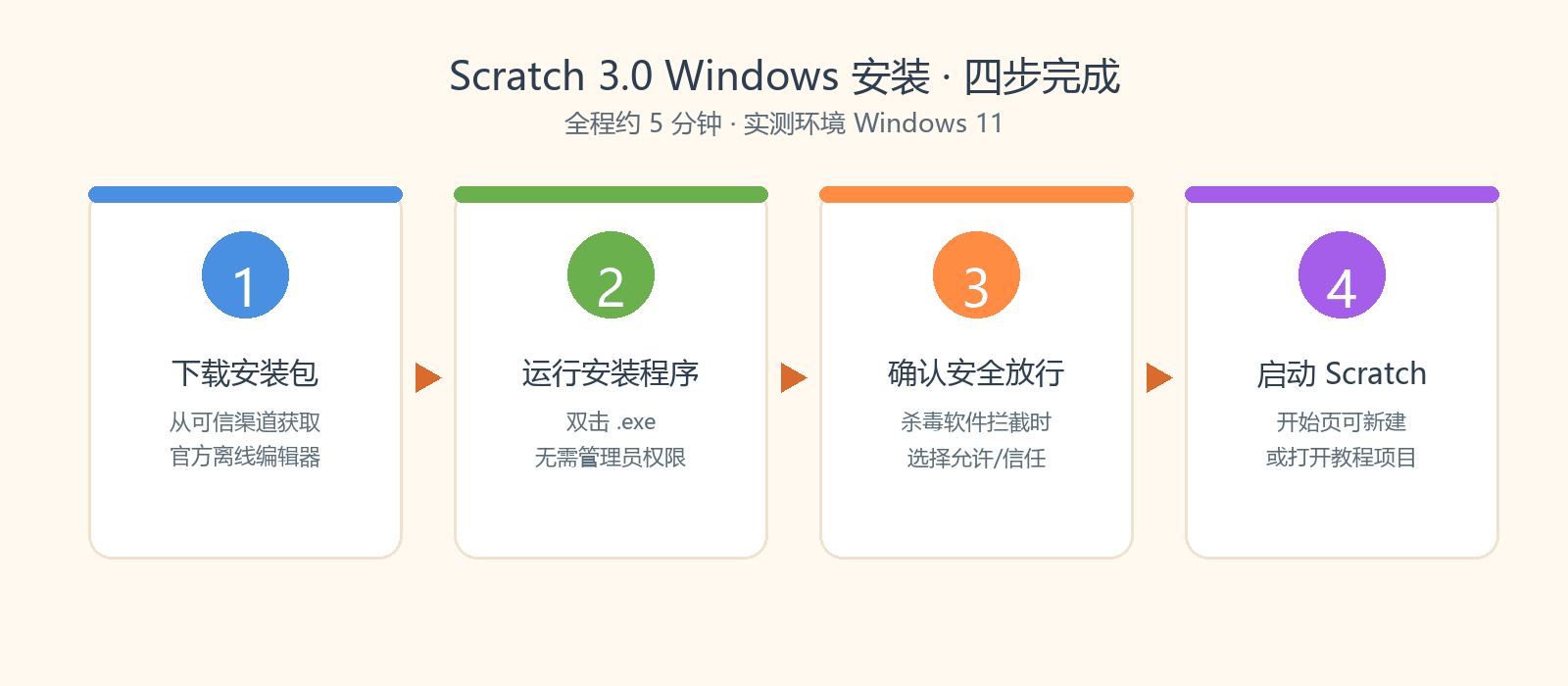
Scratch 3.0 在 Windows 上安装只需要 4 步、约 5 分钟(我们于 2026-10-09 在 Windows 11 上实测完整流程)。安装前先确认两件事:系统为 Windows 10 或更高;安装包从可信渠道获取。安装中最常见的报错是杀毒软件拦截——本文第 3 步给出 360 / 火绒的具体放行方法,第 6 部分汇总了 5 个高频安装失败场景的处理办法。
安装前:先核对这三项
跳过检查直接装,是大部分安装失败的根源。花一分钟核对:
| 检查项 | 要求 | 怎么看 / 怎么办 |
|---|---|---|
| 系统版本 | Windows 10 或更高 | 设置 → 系统 → 关于 → 查看「Windows 规格版本」;Win7/Win8.1 用户见第 6 部分场景三 |
| 磁盘空间 | 至少 1 GB 可用 | 打开「此电脑」查看 C 盘剩余空间;安装包本身不大,但需要解压与缓存空间 |
| 安装包完整性 | 来源可信、文件完整 | 下载完成后核对文件大小是否与发布页标注一致;打不开或秒退多半是文件损坏,重新下载即可 |
下载安装包
Scratch 3.0 离线编辑器(Scratch Desktop)的官方发布渠道是 Scratch 官网下载页。国内访问速度不稳定时,可以通过本站下载中心获取安装包——文件与官方发布的一致,核对好版本号即可。
下载时注意认准两点:文件名中包含 Scratch 3(而不是 Scratch 2 或 1.4 的历史版本安装包);扩展名为 .exe。下载完成后建议看一眼文件大小,与发布页标注差距明显(比如只有几百 KB)说明下载不完整,重新下载。
运行安装程序
双击下载好的 .exe 文件启动安装。安装程序会依次弹出两个界面:
- 数据使用询问:询问是否分享匿名使用数据帮助官方改进产品,选「不分享」完全可以,不影响任何功能;
- 安装确认:点击「安装」按钮后等待进度条走完,一般 1-2 分钟。
整个过程不需要管理员权限,也不需要选择安装路径——Scratch 会自动安装到当前用户目录下。如果弹出系统账户控制(UAC)窗口,点「是」继续即可。
安装完成的标志是出现「Finish / 完成」按钮的界面,部分版本会附带一个「运行 Scratch」的勾选项。
确认安全放行(最常见卡点)
Scratch 安装包含内置脚本引擎(用于运行 Scratch 项目),部分杀毒软件会因此弹出拦截提示。这是误报,不是病毒——Scratch 是 MIT 起源的开源项目,安装包由官方签名发布。遇到拦截时按所用软件处理:
| 杀毒软件 | 操作路径 | 关键点 |
|---|---|---|
| 360 安全卫士 | 弹出提示时选「允许本次操作」;若已被拦截删除,到「恢复区」找回文件并添加信任 | 恢复区入口:主界面 → 木马查杀 → 恢复区 |
| 火绒安全 | 弹窗直接选「允许」;防护记录里可对安装目录加白名单 | 信任区:设置 → 信任区 → 添加文件夹 |
| Windows Defender | 点「更多信息」→「仍要运行」;或在「保护历史记录」里放行 | 蓝色弹窗默认只有「不允许」,要点开详细信息才有放行入口 |
| 腾讯电脑管家 | 弹出提示选「信任此文件」或「允许」 | 隔离区:病毒查杀 → 隔离区/信任区 |
启动并验证安装
从开始菜单找到 Scratch 图标启动(橙色小猫头像)。看到「开始」界面即安装成功。第一次启动建议做两个验证动作:
- 点击「创建」进入编辑器,随便拖一个「移动 10 步」积木到代码区,点击积木,舞台上的小猫动起来——说明编辑器工作正常;
- 点左下角「添加扩展」,确认扩展库里能看到 micro:bit、音乐、画笔等条目——说明扩展系统完整。
两个验证都通过,就可以正式开始使用了。界面上方有简体中文下拉选项,如果显示英文,切换语言后界面会自动重载。
装好之后:第一次使用的三个建议
- 先跑一遍官方教程:开始页的「教程」入口里有动画制作、追逐游戏等入门指引,每个 10 分钟以内,跟着做一遍就能理解积木逻辑;
- 设置自动保存习惯:离线版默认手动保存(Ctrl+S),建议每次创作结束手动保存一次,文件保存在本地,按项目名区分;
- 作品定期备份:Scratch 项目文件是独立的
.sb3文件,复制到网盘或 U 盘即可完成备份,孩子做得好的作品值得留档。
高频安装失败场景速查
以下五个场景覆盖了绝大多数「装不上」的情况。逐个对号入座:
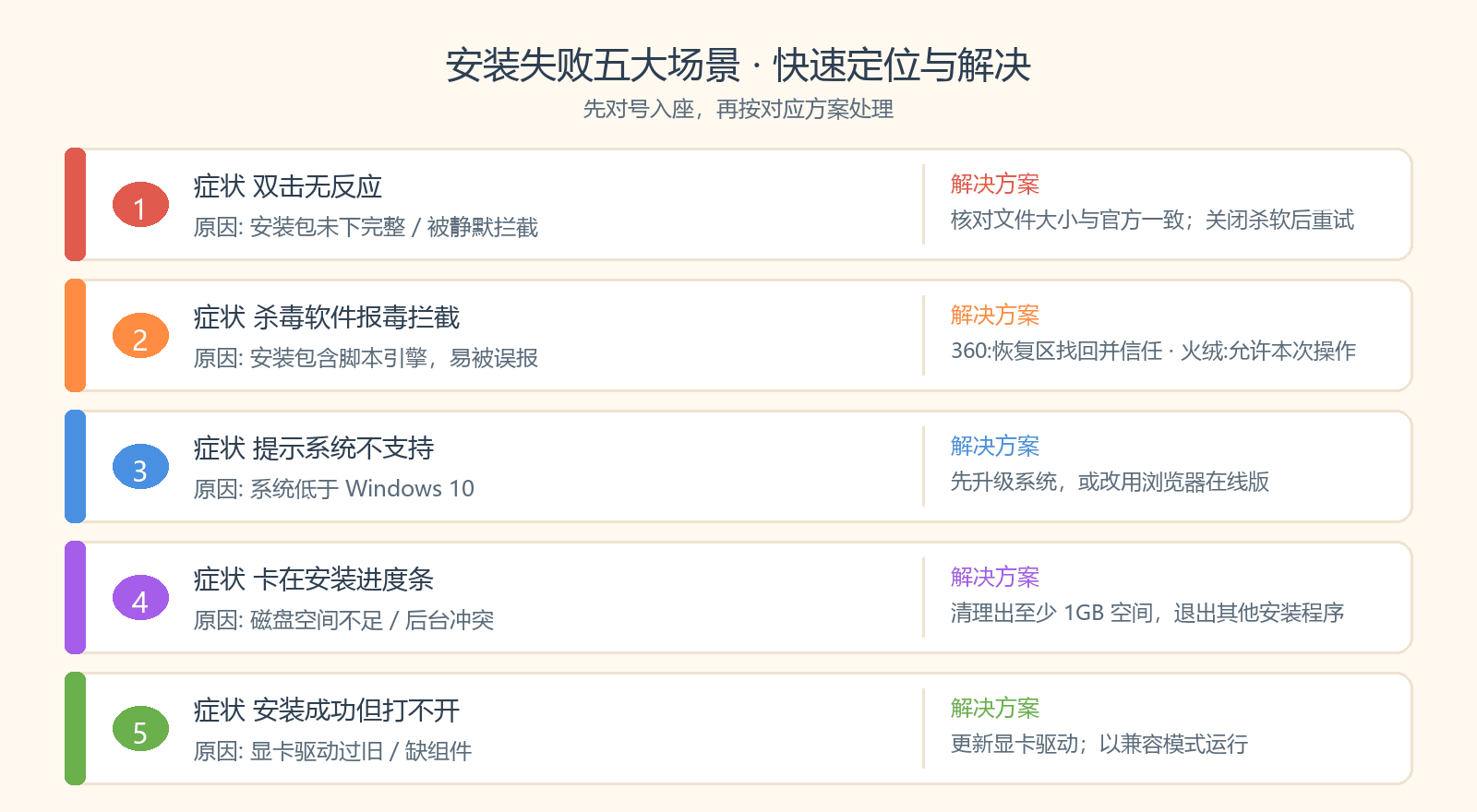
- 双击安装包无反应:大概率是安装包下载不完整或被杀软静默拦截。核对文件大小,查看杀软隔离区;
- 杀毒软件报毒:见第 3 步的放行表格,误报属正常现象;
- 提示系统不支持:系统低于 Windows 10。Win7 用户可改用浏览器在线版(仍可用),或考虑升级系统;
- 卡在安装进度条不动:等待 5 分钟以上无变化,关闭其他正在运行的安装程序,清理磁盘空间后重试;
- 安装成功但打不开:多为显卡驱动过旧。更新显卡驱动;右键快捷方式选「属性 → 兼容性」尝试兼容模式运行。
每个场景更详细的排查步骤(含 360 / 火绒 / Defender 的完整放行路径),见我们整理的《Scratch 安装失败排查手册》。以上方法都无效时,先把报错提示原文记下来(截图更好),带着报错信息重装一次;仍失败可反馈给我们,会持续补充解决方案到本文。